
流畅看图
打开文件夹,轻松浏览。
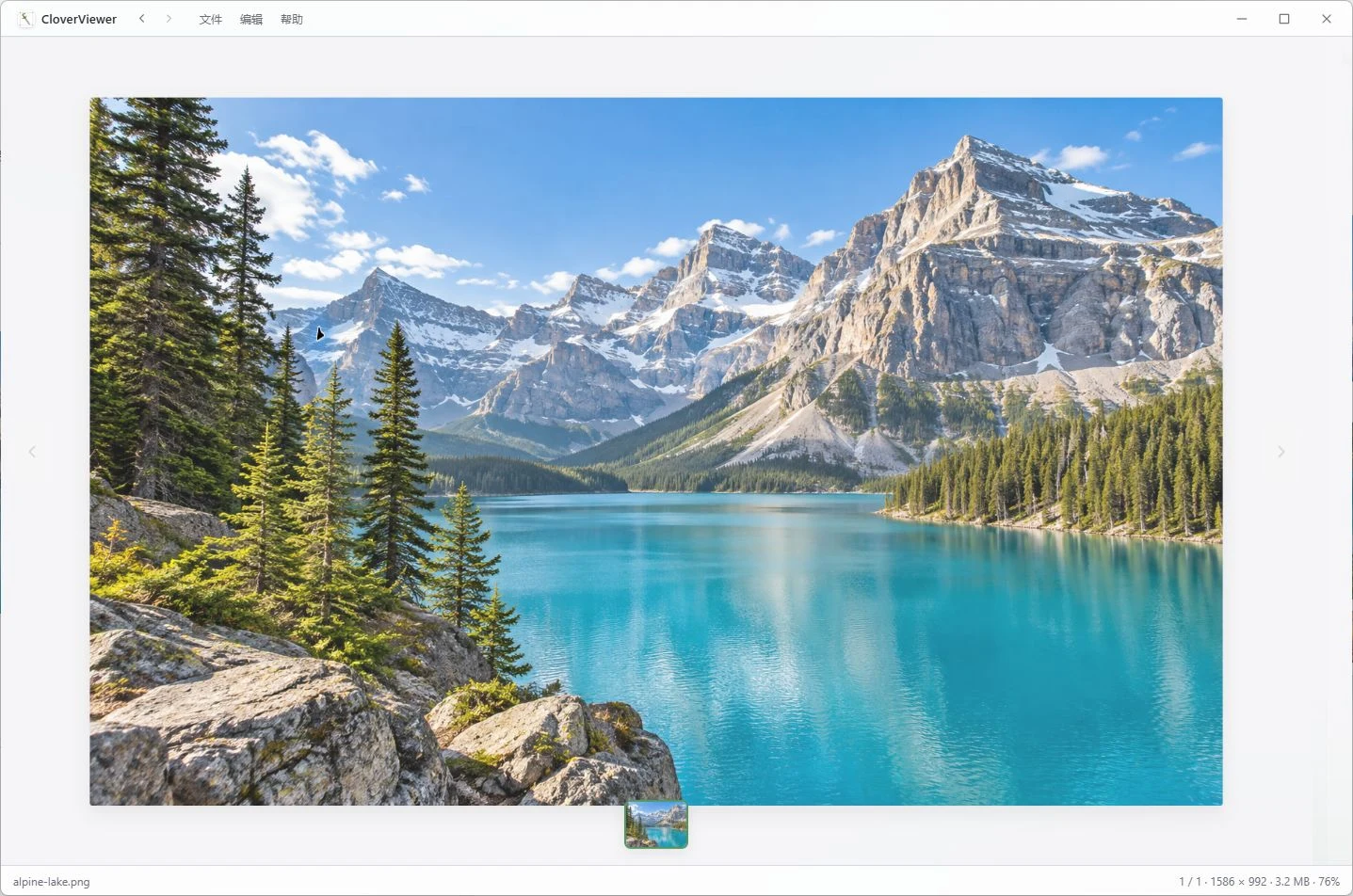
打开文件夹,轻松浏览。
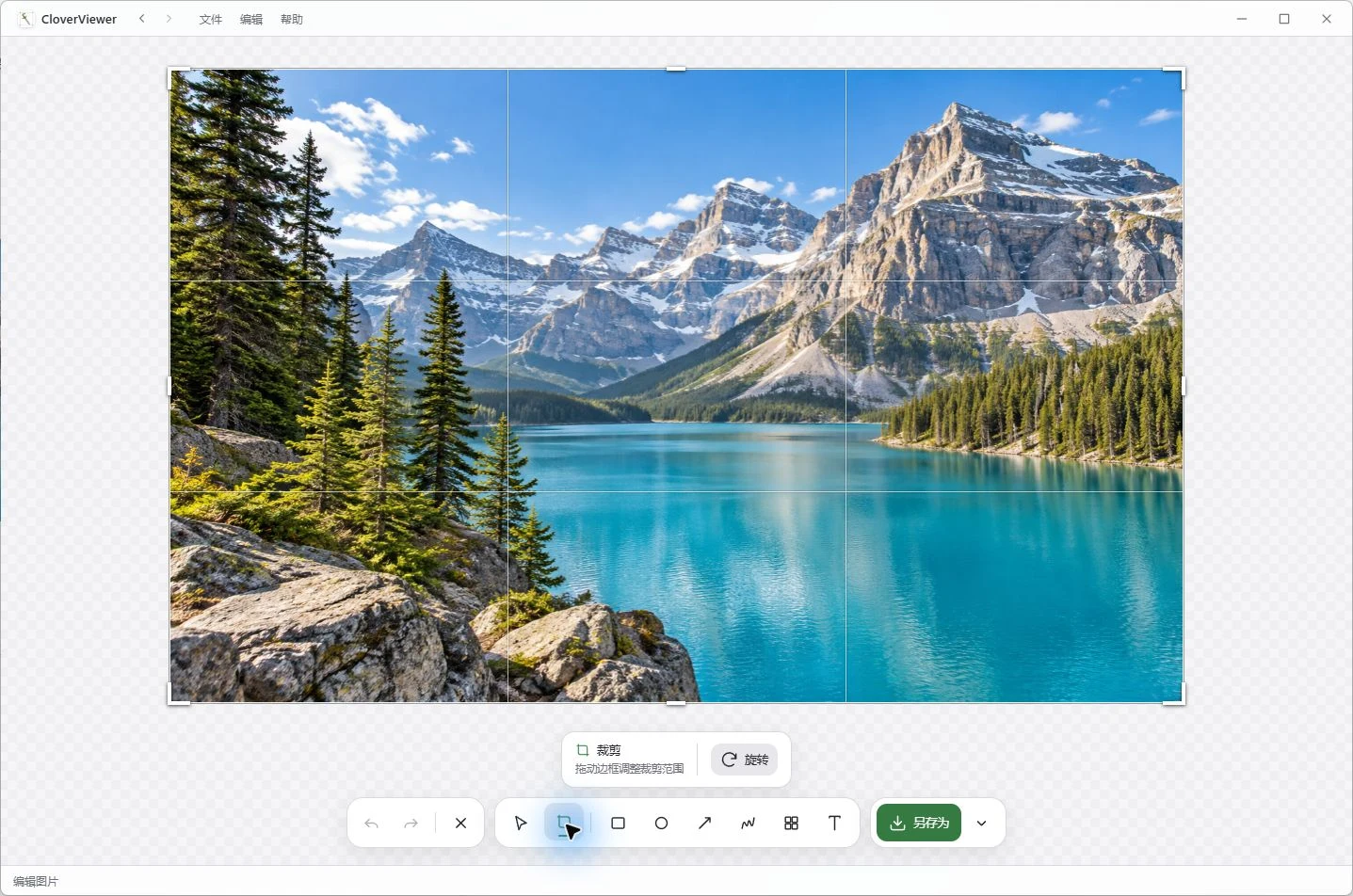
圈出重点,表达更清楚。
超出一屏,也能留住。
图片里的文字,随手复制。
从浏览到分享
常用的工具放在一起,让每一步都更自然。
网格与单图自由切换,底部预览可点击切图和收起;F5 刷新保留当前图片和位置。支持缩放、旋转、翻转与 EXIF 查看。
PNG / JPEG / GIF / BMP / WebP / TIFF / AVIF
多屏截图与标注,图形和文字可移动、旋转,支持重置与撤销。裁剪可先预览再应用或取消;PNG、JPEG、WebP 保存失败保留原图。
截图 · 裁切 · 标注 · 导出
Windows 原生 OCR,识别中、英、日文字。提取后可直接复制,无需上传到在线识别服务。
把灵感留在眼前。
把灵感留在眼前。
中文 / English / 日本語
生成临时链接与二维码,让同一局域网设备预览、下载。支持有效期和一次下载;面板同步实际状态,失效后收起链接。
临时分享 · 到期失效
还有一些贴心的小事。
实时跟随系统的明暗主题与界面缩放全局热键与系统托盘可选 Live2D 桌宠手动检查与签名验证更新少一步,更顺手
按 F1 查看完整快捷键说明;截图、长截图与取色热键可以在设置中修改。
开始之前
免费且开源,采用 MIT 协议。个人使用、公司内部使用和二次开发都可以,只需保留版权声明。
支持 Windows 10 / 11,需要 WebView2 运行时。在 GitHub Releases 下载 NSIS 安装包即可,无需管理员权限;也可以使用便携版 CloverViewer.exe。
不会上传到第三方服务。图片浏览、截图、标注、拼接和 OCR 都在本地完成。如果你主动创建局域网分享,持有链接的同一网络设备可以临时访问该图片;手动检查更新时会连接 GitHub Releases。
不能保证所有应用都成功。默认按你手动滚动的节奏拼接,自动滚动是默认关闭的试验功能。动态内容、大面积动画等可能影响拼接。Enter 完成并保留已验证内容,Esc 取消并丢弃本次截图。
在兼容的 MCP 客户端中,将命令指向 CloverViewer.exe 并传入 --mcp。也支持仅本机监听、需令牌的 HTTP 模式。具体配置与工具参数见 MCP 使用指南。
这是 CloverViewer 的 Tauri 2 重实现,采用 Rust 后端与 Web 前端。原版基于 egui;两者共用 %APPDATA%\CloverViewer\config.json 配置。
需要更多细节?